
Cloudflare WARP propose de protéger votre connexion Internet gratuitement, avec une application pour ordinateur et téléphone. Mais entre les noms 1.1.1.1, WARP et WARP+, il n’est pas évident de comprendre ce que vous installez, ce qu’il faut activer et ce que vous apporte l’abonnement payant.
Le service peut intéresser ceux qui souhaitent mieux protéger leurs échanges sur un Wi-Fi partagé ou leur connexion quotidienne. Il faut néanmoins savoir ce qu’on peut en attendre : WARP ne remplace pas tous les usages d’un VPN comme ExpressVPN ou NordVPN, notamment lorsqu’on souhaite choisir un pays de connexion.
Nous allons commencer par expliquer simplement le rôle de Cloudflare et les différences entre les trois options. Nous passerons ensuite à la pratique : installation, choix du mode, activation de WARP et découverte des paramètres, avec nos captures de l’application sur Windows. Les indications pour Mac, Android et iPhone sont également incluses.
Nous examinerons ensuite l’adresse IP visible par les sites, les données collectées par Cloudflare et les possibilités d’accès aux chaînes françaises depuis l’étranger. Vous trouverez aussi une section de dépannage et un comparatif avec ExpressVPN et NordVPN pour déterminer si WARP répond à vos besoins ou si un autre service serait plus adapté.
Avant de commencer : vous pouvez suivre la prise en main avec WARP gratuit. Il n’est pas nécessaire de souscrire WARP+ pour installer l’application et utiliser sa connexion. Nous expliquons ce que l’offre payante ajoute dans le chapitre consacré aux différences entre les options.
Qu’est-ce que Cloudflare WARP et à quoi sert-il ?
WARP est une application de Cloudflare, une entreprise notamment connue pour son CDN, ou réseau de diffusion de contenu. Un CDN utilise des serveurs répartis dans plusieurs régions pour fournir les contenus des sites depuis un emplacement proche des visiteurs et accélérer leur chargement. Cloudflare propose aussi des services de sécurité.
Avec WARP, l’entreprise propose de protéger la connexion Internet de votre appareil. Une fois l’application activée, vous continuez à utiliser votre navigateur et vos applications habituelles. WARP fonctionne en arrière-plan.
Ce qui change lorsque vous activez WARP
Pour comprendre son utilité, comparons le chemin suivi par vos échanges avec et sans l’application.
Votre connexion habituelle
Votre appareil rejoint les sites et les applications par le réseau de votre fournisseur d’accès : votre ligne Internet à domicile ou votre forfait mobile.
Le fournisseur transporte vos échanges et peut observer certaines informations sur les connexions établies. Le contenu des échanges HTTPS reste chiffré.
Une connexion chiffrée jusqu’à Cloudflare
Votre appareil crée un tunnel chiffré vers Cloudflare : une connexion dans laquelle les échanges transportés sont rendus illisibles pour les intermédiaires du réseau.
Votre fournisseur d’accès transporte toujours la connexion, mais Cloudflare devient l’intermédiaire qui achemine les échanges du tunnel vers leur destination.
Quelle différence avec HTTPS ?
HTTPS protège les échanges entre votre navigateur et le site consulté. WARP ajoute un tunnel entre votre appareil et Cloudflare. Les deux protections peuvent fonctionner ensemble : activer WARP ne remplace pas HTTPS.
Dans quelles situations l’utiliser ?
Sur un Wi-Fi partagé
Dans un hôtel ou un café, WARP limite ce que le gestionnaire du réseau peut observer des échanges acheminés dans le tunnel.
Connectez-vous d’abord au Wi-Fi et acceptez son éventuelle page d’accès, puis activez WARP.
Pour votre navigation quotidienne
Vous pouvez laisser WARP actif pendant que vous consultez vos sites et utilisez vos applications, sans changer vos habitudes.
Son effet sur la vitesse dépend de votre connexion. Il peut vous convenir sans rendre Internet plus rapide.
Vous confiez votre connexion à Cloudflare
WARP ne vous rend pas invisible. Un site sur lequel vous vous identifiez peut toujours reconnaître votre compte. L’application ne supprime ni vos cookies ni votre historique. Nous détaillons les données traitées par Cloudflare dans le chapitre consacré à la confidentialité.
1.1.1.1, WARP et WARP+ : quelles différences ?
Ces trois noms correspondent à deux modes de fonctionnement et à un abonnement. Nous allons voir leur utilité, avec un exemple pour comprendre ce qui change lorsque vous ouvrez un site.
1.1.1.1 : protéger les demandes DNS
Pour ouvrir un site, votre appareil doit connaître son adresse IP, l’adresse technique permettant de le joindre. Il la demande à un service appelé DNS, qui fonctionne comme un annuaire : il reçoit le nom du site et répond par son adresse.
Cet annuaire est souvent celui de votre fournisseur d’accès, par exemple Orange, Free, SFR ou Bouygues Telecom. Le mode 1.1.1.1 utilise celui de Cloudflare et chiffre les demandes envoyées. Cloudflare reçoit donc ces demandes à la place de l’annuaire habituel.
Les demandes DNS sont protégées contre leur lecture pendant leur transport jusqu’à Cloudflare. Ce changement peut aussi résoudre un problème provenant du service DNS habituel.
Une fois l’adresse trouvée, votre appareil rejoint le site par votre connexion habituelle. Le site voit votre adresse IP publique. Votre fournisseur voit les serveurs contactés et peut encore en déduire certaines destinations.
Exemple : vous ouvrez lequipe.fr. Cloudflare fournit l’adresse du site à votre appareil. La page se charge ensuite par votre ligne Internet habituelle : elle ne passe pas dans un tunnel WARP. Si le site utilise HTTPS, le contenu de cet échange reste chiffré par HTTPS.
WARP : étendre la protection aux échanges de l’appareil
Avec WARP, Cloudflare ne fournit plus seulement les réponses DNS. Les échanges passent aussi par un tunnel chiffré entre votre appareil et son réseau. Cloudflare les transmet ensuite aux services concernés.
La connexion peut transporter les échanges de votre navigateur et de vos applications. Elle ne se limite donc plus aux recherches d’adresses des sites.
Certains échanges peuvent contourner WARP, selon leur nature et la configuration. Nous expliquons notamment le cas des appels audio et vidéo dans la FAQ.
Exemple : vous ouvrez lequipe.fr avec WARP activé. Les échanges avec le site passent par le tunnel vers Cloudflare. Avec le mode 1.1.1.1 seul, Cloudflare intervient uniquement pour fournir l’adresse du site.
WARP cache-t-il votre adresse IP ?
Pour les échanges passant par WARP, les sites voient une adresse IP de Cloudflare à la place de celle de votre connexion habituelle. Ce remplacement ne s’applique pas au mode 1.1.1.1 utilisé seul.
L’adresse attribuée reste associée à votre localisation approximative : elle ne vous permet pas de faire apparaître votre connexion dans le pays de votre choix.
WARP+ : une offre orientée vers les performances
WARP+ reprend le fonctionnement de WARP avec l’accès à un réseau Cloudflare plus étendu. L’objectif est d’améliorer le trajet des données pour obtenir une connexion plus rapide ou plus réactive.
Réduire la latence, c’est-à-dire le délai d’un échange aller-retour, et améliorer le débit. Le gain dépend de votre connexion et des services utilisés.
L’abonnement mensuel se souscrit dans l’application mobile, par Google Play ou l’App Store. Le prix est affiché avant la confirmation de l’achat.
Tableau comparatif : 1.1.1.1, WARP et WARP+
| Critère | 1.1.1.1 | WARP | WARP+ |
|---|---|---|---|
| Coût | Gratuit | Gratuit | Abonnement payant |
| Protection des demandes DNS | Demandes chiffrées vers Cloudflare | Demandes acheminées dans le tunnel | Demandes acheminées dans le tunnel |
| Échanges des pages et applications | Connexion habituelle, sans tunnel WARP | Tunnel WARP, avec certaines exceptions | Tunnel WARP, avec certaines exceptions |
| Accès au réseau étendu WARP+ | Non | Non | Oui |
| Choix du pays de connexion | Non | Non | Non |
| Anonymat garanti | Non | Non | Non |
| Amélioration de vitesse garantie | Non | Non | Non |
Sur mobile, faites glisser le tableau horizontalement pour consulter toutes les colonnes.
Pour choisir une adresse IP dans un pays précis : aucune de ces trois options ne permet de sélectionner la France, les États-Unis ou une autre destination. Nous détaillons les conséquences pour les chaînes françaises dans le chapitre consacré au streaming.
Comment installer, configurer et utiliser Cloudflare WARP ?
Nous allons suivre la prise en main de WARP sur Windows : le choix proposé au premier lancement, les modes disponibles, l’activation de la connexion et les principaux paramètres. Les captures permettent de retrouver chaque commande dans l’application. Vous trouverez ensuite les indications pour Mac, Android et iPhone.
Télécharger l’application officielle
Ouvrez le site de Cloudflare, puis choisissez Windows, macOS, Google Play ou App Store. Sur Windows, lancez le fichier téléchargé et suivez les instructions du programme d’installation.
L’application présentée sur nos captures porte le nom Cloudflare One Client. Sur téléphone, vous pouvez rencontrer « 1.1.1.1: Faster Internet ». « Faster Internet » est une appellation commerciale : ce n’est ni un mode supplémentaire ni une garantie d’amélioration du débit.
1. Choisir l’usage personnel au premier lancement
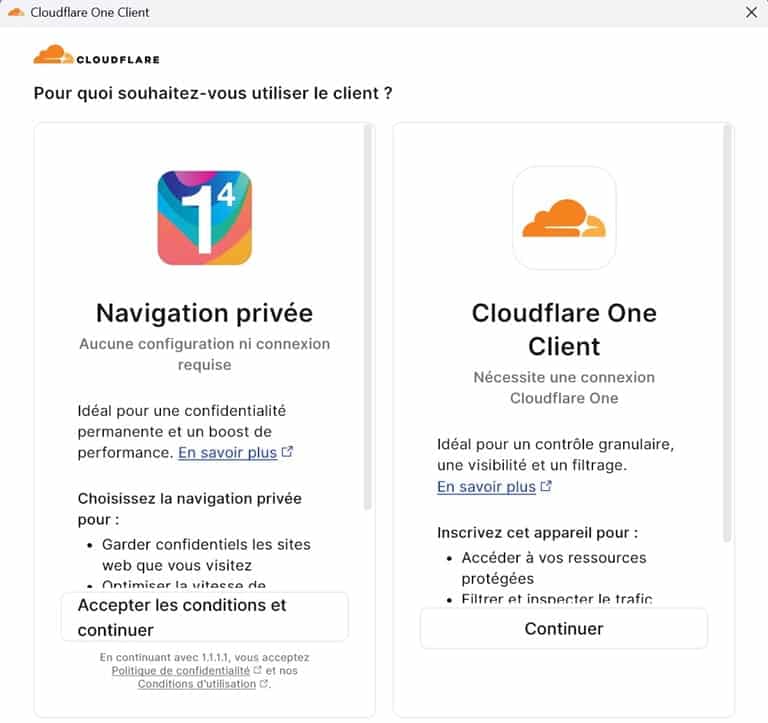
Au premier lancement, l’application demande : « Pour quoi souhaitez-vous utiliser le client ? » Deux choix sont proposés.
Pour utiliser WARP à titre personnel, choisissez « Navigation privée », dans la colonne de gauche. Après avoir consulté les conditions, cliquez sur « Accepter les conditions et continuer ».
Le choix « Cloudflare One Client », dans la colonne de droite, sert à rejoindre un environnement Cloudflare One, par exemple celui d’une entreprise.
Le terme « Navigation privée » utilisé ici ne désigne pas une fenêtre privée de votre navigateur. Il correspond à l’utilisation personnelle du service.
2. Choisir le mode de connexion adapté
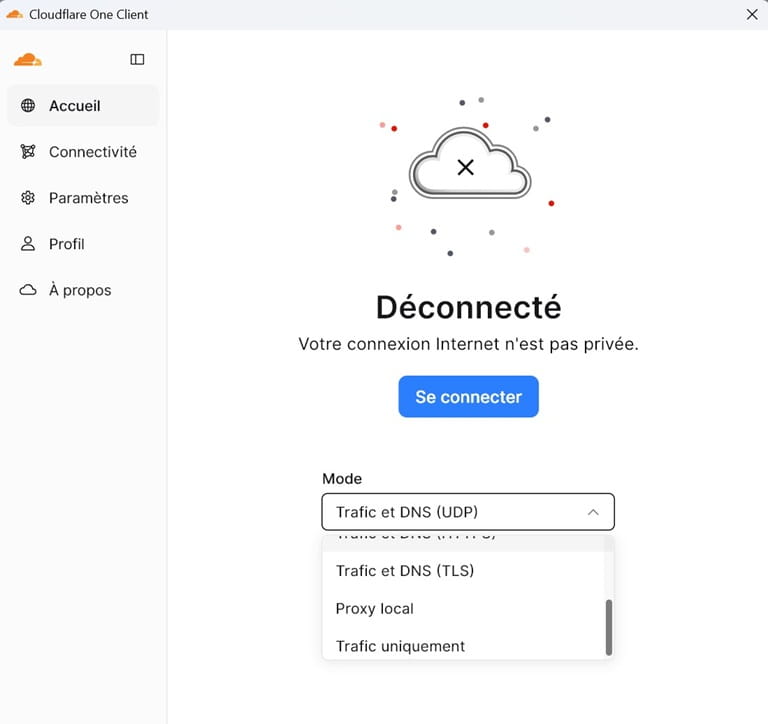
Dans « Accueil », ouvrez la liste « Mode ». Elle permet de choisir quels échanges doivent passer par Cloudflare.
Dans notre exemple, « Trafic et DNS (UDP) » est sélectionné. Ce choix fait passer les échanges réseau et les demandes DNS par WARP. Ce n’est pas le seul mode disponible.
D’autres variantes « Trafic et DNS » peuvent apparaître, avec les mentions TLS ou HTTPS. Elles conservent le passage du trafic dans WARP, avec une méthode différente pour les demandes DNS.
Le mode « DNS uniquement » correspond à la protection des seules demandes DNS présentée plus haut. « Trafic uniquement » laisse leur gestion au système de l’appareil. Enfin, « Proxy local » demande une configuration spécifique des applications.
Pour reproduire la configuration montrée ici, choisissez « Trafic et DNS (UDP) ». Vous pourrez ensuite adapter ce choix à votre usage.
3. Activer et arrêter la connexion
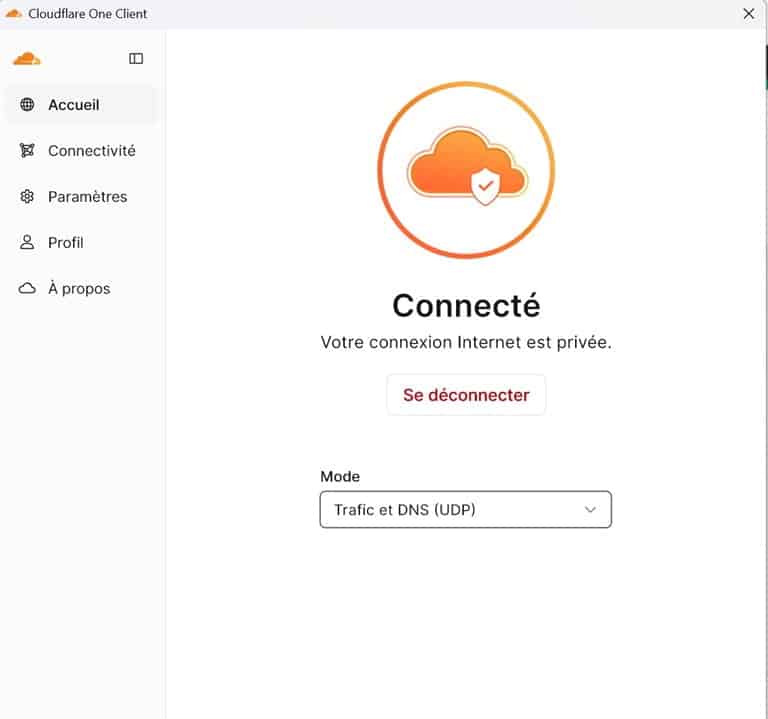
Une fois le mode choisi, cliquez sur « Se connecter ». Attendez que l’état passe à « Connecté ».
Sur cette capture, le nuage orange et le bouton « Se déconnecter » montrent que la connexion est active. Le mode utilisé reste visible sous le bouton.
Vous pouvez maintenant utiliser votre navigateur et vos applications. WARP fonctionne en arrière-plan : sa fenêtre n’a pas besoin de rester ouverte à l’écran.
Pour revenir à votre connexion habituelle, ouvrez de nouveau l’application et cliquez sur « Se déconnecter ».
4. Vérifier les détails dans « Connectivité »
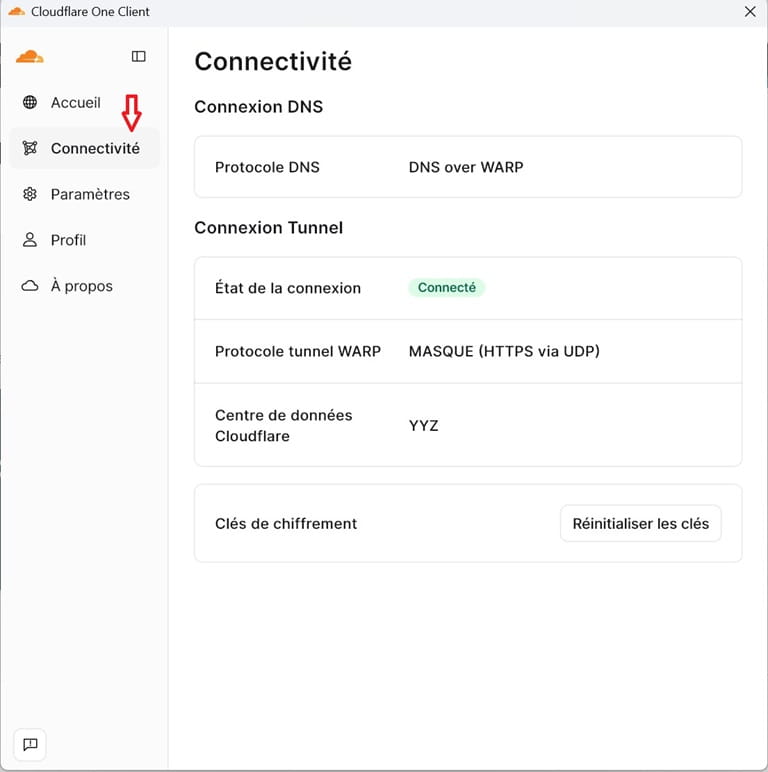
Cliquez sur « Connectivité » dans le menu de gauche pour consulter les informations sur la connexion établie.
La rubrique « Connexion DNS » affiche ici « DNS over WARP ». Les demandes DNS passent donc par la connexion WARP dans cette configuration.
La rubrique « Connexion Tunnel » confirme l’état « Connecté ». Le protocole affiché sur notre capture est « MASQUE (HTTPS via UDP) ».
Un protocole définit la manière dont la connexion est établie et les données transportées. Pour comprendre les différences entre les technologies utilisées par les VPN, consultez notre guide sur les différents protocoles VPN .
L’application indique également le centre de données Cloudflare utilisé, ici identifié par YYZ. Cet écran sert à consulter les détails de la connexion ; il n’est pas nécessaire d’y modifier un réglage pour naviguer.
5. Repérer les options dans « Paramètres »
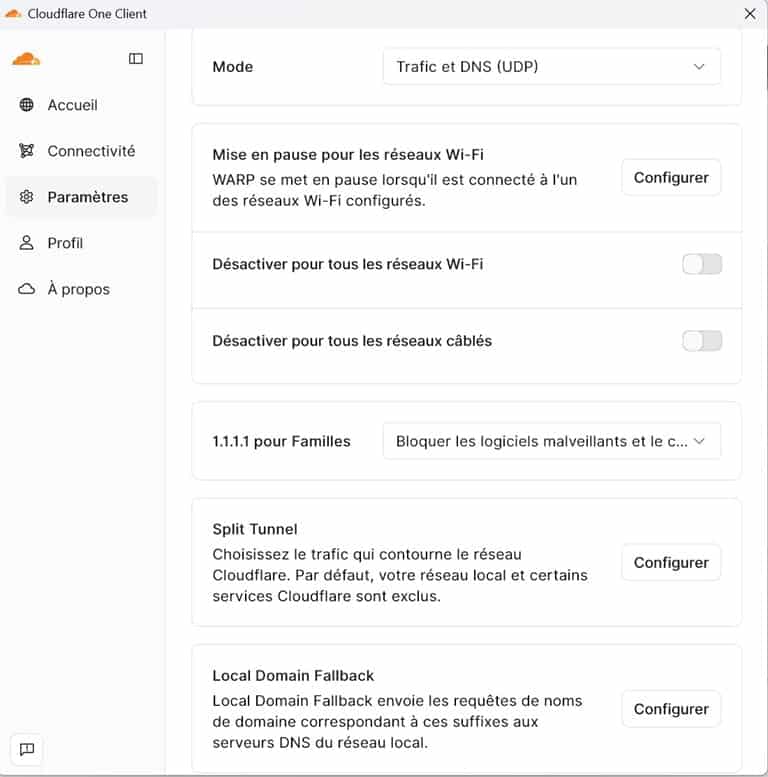
Ouvrez « Paramètres » pour personnaliser le fonctionnement de WARP. Vous y retrouvez notamment le mode de connexion.
« Mise en pause pour les réseaux Wi-Fi » permet de définir des réseaux sur lesquels WARP doit se mettre en pause. Les interrupteurs suivants permettent de le désactiver sur tous les réseaux Wi-Fi ou tous les réseaux câblés.
« 1.1.1.1 pour Familles » donne accès aux options de filtrage, notamment contre les domaines identifiés comme malveillants.
« Split Tunnel » permet de choisir les échanges qui contournent WARP. L’application précise ici que le réseau local et certains services Cloudflare sont exclus par défaut.
Enfin, « Local Domain Fallback » concerne la résolution de certains noms de domaine par les serveurs DNS du réseau local. Vous pouvez laisser ce réglage en place si vous n’avez pas de besoin particulier.
Sur Mac, Android et iPhone
Sur Mac
Téléchargez la version macOS, ouvrez le fichier .pkg et suivez l’installation. Retrouvez ensuite l’application depuis son icône dans la barre des menus.
Sélectionnez le mode WARP ou « Trafic et DNS », selon l’interface proposée, puis activez la connexion.
Sur Android
Installez l’application publiée par Cloudflare depuis Google Play. Suivez la présentation, puis sélectionnez WARP dans le menu.
Activez la connexion et acceptez la demande d’autorisation VPN d’Android. Attendez la confirmation de connexion.
Sur iPhone ou iPad
Installez l’application publiée par Cloudflare depuis l’App Store. Suivez la présentation et autorisez l’ajout de la configuration VPN.
Sélectionnez WARP dans le menu, puis activez la connexion. Confirmez les autorisations demandées par iOS.
Où activer WARP+ ?
Dans l’application Android ou iPhone, ouvrez Paramètres → Passer à WARP+, ou Settings → Upgrade to WARP+. Consultez le tarif affiché avant de confirmer l’abonnement dans Google Play ou l’App Store.
WARP+ reste facultatif. Il n’est pas nécessaire pour reproduire la configuration présentée dans nos captures.

Quelles données Cloudflare collecte-t-il lorsque vous utilisez WARP ?
Utiliser WARP implique de confier une partie de vos échanges au réseau Cloudflare. Avant de l’adopter, il est donc utile de savoir quelles informations l’application collecte, à quoi elles servent et combien de temps certaines sont conservées. Voici ce que précisent les documents de confidentialité du service pour un usage personnel.
Des identifiants liés au service
Cloudflare utilise des identifiants pour gérer votre installation et vérifier votre abonnement si vous souscrivez WARP+. Le paiement est géré par Google Play ou l’App Store.
Des mesures de fonctionnement
Le volume de données transférées et les performances de connexion sont mesurés pour faire fonctionner et améliorer le service. Cloudflare utilise également des statistiques regroupées par site et par région pour développer son réseau.
Des informations sur l’appareil
Le modèle de l’appareil, son système d’exploitation et les rapports d’erreur peuvent servir à identifier des dysfonctionnements et à améliorer l’application.
Des données sur les demandes DNS
La politique de l’application indique que la majeure partie des données DNS conservées est stockée pendant 24 heures.
Les engagements du résolveur 1.1.1.1 prévoient la suppression de ses journaux limités sous 25 heures, avec des exceptions pour certains échantillons et statistiques. Ces délais ne s’appliquent pas à toutes les données de l’application.
Les engagements de Cloudflare
Cloudflare affirme ne pas vendre ni louer vos informations personnelles et ne pas conserver de lien entre votre adresse IP d’origine et les sites visités avec l’application.
Il ne faut donc pas confondre ces engagements avec une absence totale de collecte : les informations présentées ci-dessus restent utilisées pour assurer le service.
Si vous envoyez un rapport de problème
Les journaux de diagnostic que vous choisissez de joindre à un signalement peuvent contenir le nom de votre appareil et son adresse IP. Vérifiez les éléments inclus avant d’envoyer votre rapport.
Peut-on regarder CANAL+ et les chaînes de la TNT depuis l’étranger avec WARP ?
Vous ouvrez le site ou l’application CANAL+, TF1+, france.tv ou M6+ depuis l’étranger, mais le programme souhaité est réservé à la France. WARP peut-il résoudre ce blocage ? Voyons ses limites pour cet usage et la solution à privilégier pour accéder aux chaînes françaises.
Impossible de sélectionner la France
WARP ne propose aucun menu pour choisir un pays de connexion. Vous ne pouvez donc pas sélectionner un serveur en France pour regarder les chaînes françaises depuis l’étranger.
WARP+ n’ajoute pas cette possibilité
L’abonnement WARP+ ne permet pas davantage de sélectionner un serveur français pour accéder à CANAL+ ou aux services de replay des chaînes de la TNT.
Quel VPN choisir pour les chaînes françaises ?
Pour utiliser une adresse IP française depuis l’étranger, il faut un VPN permettant de choisir un serveur en France. Les plateformes peuvent toutefois reconnaître certaines adresses IP utilisées par les VPN et refuser la lecture.
C’est pourquoi il faut choisir un fournisseur VPN de qualité, capable de maintenir l’accès aux sites et applications des chaînes françaises. La présence de serveurs en France ne suffit pas à elle seule pour juger son efficacité avec ces services.
Accéder à CANAL+, TF1+, france.tv et M6+
Retrouvez les VPN à privilégier, les étapes de connexion et les solutions lorsque la lecture reste bloquée dans notre guide consacré aux chaînes françaises.
Peut-on laisser WARP actif pendant le visionnage ?
Si vous avez déjà accès au programme et que la lecture fonctionne, vous pouvez laisser WARP connecté. En revanche, certains services de streaming qui vérifient votre localisation peuvent rencontrer des difficultés avec cette connexion.
Une vidéo se bloque après l’activation de WARP ?
Déconnectez WARP, puis rechargez le site ou relancez l’application de la chaîne. Si la lecture reprend, laissez WARP désactivé pendant le visionnage.
WARP ne se connecte pas ou coupe Internet : que faire ?
Vous activez WARP, mais l’application n’affiche jamais « Connecté » ? Ou elle indique être connectée, alors qu’aucun site ne s’ouvre ? Voici les vérifications à effectuer pour rétablir la navigation et déterminer si le problème vient de l’application ou du réseau.
Commencez par vérifier votre accès Internet
Désactivez WARP et ouvrez plusieurs sites. Si Internet ne fonctionne toujours pas, WARP n’est pas la seule cause à examiner. Reconnectez votre appareil au Wi-Fi ou essayez les données mobiles sur votre téléphone.
Sur un Wi-Fi public, laissez WARP désactivé le temps d’ouvrir la page d’accueil du réseau et d’accepter ses conditions d’accès. Réactivez-le une fois la navigation possible.
Vous activez WARP, mais « Connecté » n’apparaît jamais
L’application essaie de se connecter sans y parvenir. Procédez dans cet ordre :
- Annulez la tentative et relancez l’application. Sur ordinateur, quittez WARP depuis son menu, puis ouvrez-le à nouveau. Fermer uniquement sa fenêtre ne suffit pas à arrêter l’application.
- Installez les mises à jour disponibles. Sur téléphone, vérifiez la fiche de l’application dans Google Play ou l’App Store. Sur ordinateur, utilisez la version proposée sur le site officiel. Redémarrez ensuite l’appareil et réessayez.
- Essayez un autre réseau. Sur téléphone, coupez le Wi-Fi pour essayer les données mobiles. Sur ordinateur, vous pouvez utiliser le partage de connexion de votre téléphone. Si WARP fonctionne ainsi, le problème est lié au premier réseau ou à son accès à Cloudflare.
Si un seul réseau empêche WARP de se connecter, utilisez l’autre réseau pour cette connexion. Sur un Wi-Fi professionnel ou scolaire, vérifiez auprès du gestionnaire que WARP est autorisé.
Internet cesse de fonctionner dès que vous activez WARP
Si la navigation revient dès que vous déconnectez WARP, vérifiez qu’une autre application ne prend pas déjà en charge votre connexion.
Pourquoi vérifier les applications VPN ? WARP utilise lui aussi une connexion VPN pour acheminer vos échanges vers Cloudflare. Sa différence avec NordVPN ou ExpressVPN concerne notamment l’absence de choix du pays, pas l’utilisation de cette technologie.
- Déconnectez les autres applications VPN. Si NordVPN, ExpressVPN ou un autre service est actif, arrêtez sa connexion avant de réessayer WARP.
- Vérifiez la reconnexion automatique. Si l’autre application se reconnecte toute seule, mettez sa connexion automatique en pause pendant votre essai.
- Relancez WARP seul et ouvrez plusieurs sites. Si Internet fonctionne à nouveau, utilisez une seule de ces connexions à la fois.
Si la navigation reste impossible avec WARP seul, désactivez-le pour retrouver Internet et vérifiez l’état du service avec le lien en bas de cette section.
Les pages et les téléchargements deviennent plus lents
WARP ne rend pas systématiquement la connexion plus rapide. Pour vérifier son effet chez vous, comparez les résultats dans les mêmes conditions.
- Arrêtez les téléchargements en cours. Gardez le même appareil et le même réseau pendant toute la comparaison.
- Effectuez un test de débit sans WARP, puis avec WARP. Utilisez le même outil et, lorsque vous pouvez le choisir, le même serveur de mesure.
- Répétez la comparaison. Un seul résultat peut être influencé par une variation du Wi-Fi ou de votre ligne. Si le débit baisse à chaque activation de WARP, le ralentissement est reproductible sur votre connexion.
Dans ce cas, laissez WARP désactivé lorsque votre priorité est le débit maximal. Souscrire WARP+ sans autre vérification ne garantit pas de supprimer ce ralentissement.
Un incident est-il signalé chez Cloudflare ?
Consultez la page d’état et recherchez un incident concernant WARP ou la connectivité du réseau. Si un incident correspond à votre problème, laissez WARP désactivé pour continuer à naviguer, puis réessayez après l’annonce du rétablissement.
WARP, ExpressVPN ou NordVPN : lequel choisir selon vos besoins ?
Faut-il rester sur WARP ou payer pour ExpressVPN ou NordVPN ? Pour choisir, regardez d’abord ce que vous voulez faire : protéger votre connexion sans abonnement, obtenir une adresse IP dans un pays précis ou utiliser un VPN sur plusieurs types d’appareils.
Le tableau ci-dessous compare les fonctions utiles au quotidien. Nous détaillons ensuite les raisons de choisir chaque service, avec nos tests complets pour ExpressVPN et NordVPN.
| Critère | Cloudflare WARP | ExpressVPN | NordVPN |
|---|---|---|---|
| Coût | WARP utilisable gratuitement. WARP+ proposé sur abonnement. | Abonnement payant. | Abonnement payant. |
| Chiffrement de la connexion | Oui, avec le mode WARP activé. | Oui, avec la connexion VPN activée. | Oui, avec la connexion VPN activée. |
| Choix du pays | Non, y compris avec WARP+. | Oui, parmi les pays proposés. | Oui, parmi les pays proposés. |
| Sélection d’un serveur français | Non. | Oui. | Oui. |
| Chaînes françaises depuis l’étranger | Inadapté à cet objectif : pas de sélection de la France. | Adapté à cet usage. Résultats détaillés dans notre test. | Adapté à cet usage. Résultats détaillés dans notre test. |
| Ordinateurs et téléphones | Windows, macOS, Linux, Android et iOS. | Windows, macOS, Linux, Android et iOS. | Windows, macOS, Linux, Android et iOS. |
| Téléviseurs et routeurs | Pas d’application grand public équivalente pour les principales plateformes TV. | Applications TV et solutions pour routeurs compatibles. | Applications TV et configuration sur routeurs compatibles. |
| À privilégier pour | Utiliser un tunnel chiffré sans abonnement et sans choisir de pays. | Une utilisation simple, le choix du pays et une large compatibilité avec les appareils. | Le choix du pays et des fonctions de sécurité et de personnalisation plus nombreuses. |
WARP suffit-il pour votre usage ?
WARP peut suffire pour protéger votre connexion sans abonnement, si vous n’avez pas besoin de choisir un pays. Cette recommandation concerne WARP uniquement : elle ne s’étend pas aux VPN gratuits en général.
Nous vous déconseillons d’installer un VPN gratuit au hasard pour lui confier votre navigation. Une application gratuite et bien notée ne constitue pas une preuve de fiabilité. Collecte de données, financement opaque et protections insuffisantes sont des risques à prendre au sérieux. Nous les détaillons dans notre article sur les dangers et les limites des VPN gratuits .
Pourquoi choisir ExpressVPN ou NordVPN ?
ExpressVPN et NordVPN font partie des fournisseurs que nous privilégions sur VPNmonde pour leurs performances et leurs possibilités d’utilisation. Ils permettent notamment de changer de pays de connexion et d’équiper davantage d’appareils, dont certaines télévisions.
ExpressVPN
Pour une utilisation simple sur de nombreux appareils
ExpressVPN convient particulièrement si vous voulez choisir un pays et vous connecter sans passer du temps dans les réglages. Ses applications restent accessibles, avec des options supplémentaires lorsque vous en avez besoin.
- Choix des pays : sélection d’un serveur français ou d’une autre destination depuis l’application.
- Performances : notre test présente les résultats de vitesse et de stabilité obtenus avec le service.
- Appareils : applications pour ordinateurs, téléphones et plusieurs plateformes TV, avec des solutions pour les routeurs compatibles.
NordVPN
Pour ses performances et ses nombreuses fonctionnalités
NordVPN convient si vous recherchez un VPN polyvalent, avec le choix du pays et davantage d’options de sécurité. Certaines fonctions dépendent de l’appareil et de la formule souscrite.
- Choix des pays : sélection de serveurs en France et dans de nombreuses autres destinations.
- Performances : notre test détaille les mesures de vitesse et les résultats avec les services de streaming.
- Personnalisation : plusieurs options de connexion et de protection pour adapter le service à vos usages.
Notre conseil pour choisir
Gardez WARP si sa formule gratuite couvre vos besoins et fonctionne bien sur votre connexion. Choisissez ExpressVPN si vous privilégiez la simplicité d’utilisation et la compatibilité avec vos différents appareils. Choisissez NordVPN si vous souhaitez davantage de fonctions de sécurité et de réglages.
Pour départager les deux services payants, consultez les résultats correspondant à votre usage dans nos tests : vitesse, chaînes françaises, téléchargement et appareils pris en charge.
Questions fréquentes sur Cloudflare WARP
WARP peut-il ouvrir un site bloqué par mon fournisseur d’accès ?
Cela dépend de la méthode de blocage. Si le fournisseur d’accès empêche son service DNS de répondre pour un domaine, utiliser un autre service DNS peut permettre de retrouver l’accès. Le mode 1.1.1.1 peut alors suffire.
En revanche, un changement de DNS ne résout pas tous les blocages. Il ne répare pas un site en panne et n’annule pas une restriction appliquée directement par le site à votre compte.
Vous pouvez comparer l’accès au même site avec WARP désactivé puis activé. S’il devient accessible, cela montre que le changement de connexion a un effet, sans identifier à lui seul la cause exacte du blocage.
Pourquoi certains sites me demandent-ils de vérifier que je ne suis pas un robot ?
Les sites peuvent renforcer leurs contrôles selon l’adresse IP utilisée et d’autres signaux de connexion. Un changement d’adresse après l’activation de WARP peut donc s’accompagner d’une vérification supplémentaire. Un CAPTCHA ne signifie pas que votre appareil est infecté.
Effectuez la vérification proposée. Si elle revient en boucle uniquement avec WARP, déconnectez-le, puis rechargez la page. Si le problème disparaît, utilisez votre connexion habituelle pour ce site.
Que faire si ma banque ou un site de paiement refuse la connexion avec WARP ?
Déconnectez WARP et recommencez depuis le site ou l’application officielle du service. Si l’accès fonctionne de nouveau, laissez WARP désactivé pendant cette opération.
Ce résultat indique que la connexion utilisée intervient dans le problème ; il ne prouve pas que votre compte bancaire est bloqué. Si le refus persiste sans WARP, ne multipliez pas les tentatives de paiement : suivez le message affiché par votre banque.
Mon adresse IP est-elle masquée pendant un appel vidéo dans le navigateur ?
Pas nécessairement. Certains appels audio et vidéo utilisent WebRTC, une technologie permettant au navigateur d’échanger les flux de communication en temps réel. Ces échanges peuvent contourner WARP et révéler votre adresse IP habituelle au service utilisé.
La mention « Connecté » dans WARP ne garantit donc pas que l’adresse IP de tous les échanges d’un appel est remplacée. Si masquer cette adresse pendant les appels est essentiel pour vous, WARP seul ne suffit pas à garantir ce résultat.
Notre avis : faut-il adopter Cloudflare WARP ?
WARP mérite d’être essayé si vous cherchez une protection simple pour votre connexion, sans payer d’abonnement. Si WARP fonctionne bien avec vos applications et ne ralentit pas votre connexion, sa formule gratuite peut vous suffire.
Nous ne vous conseillons pas de passer immédiatement à WARP+. Commencez par utiliser la version gratuite, puis vérifiez si l’abonnement peut apporter une amélioration dont vous avez réellement besoin. Vous n’avez aucune raison de payer si la formule gratuite vous convient déjà.
Pour choisir un pays de connexion, regarder les chaînes françaises depuis l’étranger ou utiliser un VPN sur votre téléviseur, nous recommandons plutôt ExpressVPN et NordVPN. Consultez notre test complet d’ExpressVPN et notre test complet de NordVPN pour choisir le service adapté à vos usages et vérifier sa compatibilité avec vos appareils.