Installer NordVPN directement sur votre routeur est l’une des méthodes les plus efficaces pour protéger l’ensemble de votre réseau domestique. Contrairement à une installation classique sur un PC ou un smartphone, cette solution permet de connecter tous vos appareils à un VPN en permanence, y compris ceux qui ne permettent pas d’installer de VPN nativement : Smart TV, Apple TV, consoles de jeux, etc.
Cela signifie que vous n’avez plus besoin de vous connecter manuellement à NordVPN sur chaque appareil : tout ce qui passe par le Wi-Fi ou l’Ethernet est automatiquement protégé.
Mais cette configuration demande un peu plus de technique. Ce guide complet a été conçu pour vous accompagner pas à pas, même si vous n’êtes pas expert en réseau.
Les prérequis techniques
Avant de configurer NordVPN sur un routeur, il est essentiel de s’assurer que votre matériel est compatible et que vous disposez des bons outils. Tous les routeurs ne permettent pas l’installation d’un VPN, et certains nécessitent une mise à jour de leur micrologiciel (firmware).
Votre routeur est-il compatible avec NordVPN ?
NordVPN fonctionne avec les routeurs capables de gérer l’un de ces protocoles VPN :
- OpenVPN (le plus courant, robuste et compatible).
- WireGuard (via NordLynx, encore peu supporté sur les routeurs).
- IKEv2/IPSec (moins courant pour les routeurs domestiques).
La plupart des routeurs fournis par les FAI (Freebox, Livebox, Bbox…) ne sont pas compatibles avec OpenVPN. Il faudra alors :
- Soit les remplacer par un routeur VPN tiers.
- Soit connecter un routeur VPN derrière votre box Internet (configuration dite “en cascade”).
🔧 Que vous faut-il pour commencer ?
- ✔️ Un abonnement actif à NordVPN.
- ✔️ Un routeur compatible OpenVPN (voir plus bas).
- ✔️ Un accès au panneau d’administration du routeur.
- ✔️ Un peu de temps (~15 à 30 min selon le modèle).
Faut-il acheter un routeur VPN préconfiguré ?
Si vous ne voulez pas entrer dans les détails techniques, sachez que certains sites proposent des routeurs déjà configurés avec NordVPN (voir ci-dessous).
L’investissement est plus élevé, mais cela simplifie énormément le processus. Ce type d’appareil peut être intéressant si vous souhaitez une installation prête à l’emploi.
⚠️ Attention : performances à prendre en compte
Un routeur VPN chiffre et décrypte tous les flux de données : cela demande de la puissance. Si votre routeur est trop ancien ou d’entrée de gamme, vous pourriez constater une perte de vitesse significative. Il vaut donc mieux investir dans un modèle moderne, surtout si vous avez une connexion fibre ou plusieurs appareils actifs simultanément.
Routeurs compatibles avec NordVPN
Tous les routeurs ne se valent pas quand il s’agit de configurer un VPN. Certains modèles sont conçus pour un usage domestique basique, sans accès à des fonctions réseau avancées comme l’intégration OpenVPN. D’autres sont au contraire idéalement conçus pour le chiffrement de trafic.
Dans cette section, nous allons passer en revue les types de routeurs compatibles avec NordVPN, ainsi que des modèles recommandés.
✅ Routeurs Asus (AsusWRT et AsusWRT-Merlin)
Les routeurs Asus sont parmi les plus recommandés pour utiliser NordVPN, car :
- Ils sont puissants et stables.
- L’interface AsusWRT est intuitive.
- Ils supportent OpenVPN nativement (aucun flashage requis).
- Ils offrent de bonnes performances avec le chiffrement VPN.
Exemples de modèles compatibles :
- ASUS RT-AX58U / RT-AX86U.
- ASUS RT-AC66U / RT-AC86U.
- ASUS GT-AX11000 (gaming, très haut de gamme).
Bonus : avec le firmware alternatif AsusWRT-Merlin, vous accédez à plus d’options de configuration (VPN Kill Switch, politique de routage par appareil…).
🔧 Routeurs DD-WRT et OpenWRT
Ce sont des firmwares open source que vous pouvez installer sur certains routeurs pour activer la compatibilité VPN.
Avantages :
- Très personnalisables.
- Compatibles avec OpenVPN.
- Fonctionnalités avancées (routage sélectif, scripts, etc.).
Inconvénients :
- L’installation (flashage) est technique et peut comporter des risques (annule la garantie, brick si erreur).
- Pas toujours stable si mal configuré.
Routeurs compatibles avec DD-WRT :
- TP-Link Archer C7.
- Netgear Nighthawk R7000.
- Linksys WRT3200ACM.
Routeurs compatibles avec OpenWRT :
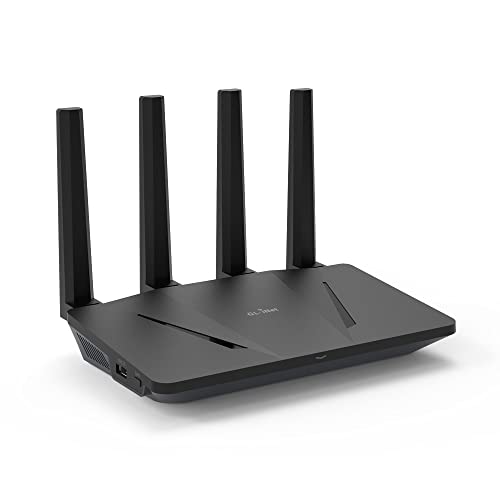
- GL.iNet GL-AX1800 (Flint)
- Netgear R6220.
- TP-Link TL-WR902AC. (portable).
Routeurs préconfigurés VPN
Si vous ne souhaitez pas configurer vous-même votre routeur, vous pouvez acheter un appareil préconfiguré avec NordVPN auprès de boutiques spécialisées.
Où les trouver ?
Avantages :
- Aucun paramétrage requis.
- Support technique dédié.
- Optimisé pour le streaming et le multi-utilisateur.
Inconvénients :
- Coût plus élevé.
- Moins de liberté sur le choix du matériel.
📝 En résumé
| Type de routeur | Facilité | Puissance | Configuration requise | Recommandé pour… |
|---|---|---|---|---|
| AsusWRT (Asus) | ✅✅✅ | ✅✅✅ | Non | Tous profils |
| DD-WRT / OpenWRT | ⚠️ | ✅✅ | Oui (flash) | Utilisateurs avancés |
| Routeur préconfiguré | ✅✅✅ | ✅✅✅ | Aucun | Débutants / Plug & Play |
Étapes pour configurer NordVPN sur un routeur Asus
Les routeurs Asus compatibles avec le firmware AsusWRT ou AsusWRT-Merlin offrent une interface intuitive et native pour configurer une connexion VPN via OpenVPN. C’est l’une des méthodes les plus simples et fiables pour utiliser NordVPN sur l’ensemble de vos appareils.
Nous allons voir ici les étapes pas à pas, basées sur l’interface AsusWRT (valable aussi avec Merlin).
📦 Ce dont vous avez besoin
- ✔️ Un routeur Asus compatible (ex. : RT-AX86U, RT-AC66U…)
- ✔️ Un abonnement NordVPN actif
- ✔️ Les fichiers de configuration OpenVPN de NordVPN
- ✔️ Un ordinateur connecté au routeur (via Wi-Fi ou câble)
🔐 Étape 1 : Accéder au panneau de gestion de votre routeur Asus
Ouvrez votre navigateur internet, puis tapez l’une des adresses suivantes dans la barre URL :
192.168.1.1(adresse par défaut).192.168.50.1(autre configuration courante).router.asus.comouasusrouter.com(accès via nom de domaine local).
Vous serez invité à vous connecter. Si vous ne les avez jamais modifiés :
- Identifiant par défaut :
admin. - Mot de passe par défaut :
adminou vide.
⚙️ Étape 2 : Créer un nouveau profil VPN
Une fois connecté :
- Cliquez sur l’onglet VPN dans le menu de gauche.
- Sélectionnez l’onglet Client VPN en haut de la page.
- Cliquez ensuite sur Ajouter un profil (en bas de page).
Dans la fenêtre qui s’ouvre :
Choisissez l’onglet OpenVPN.
Renseignez les champs suivants :
- Description : nom personnalisé pour identifier la connexion (ex. : NordVPN – France).
- Nom d’utilisateur : identifiant fourni par NordVPN (voir ci-dessous).
- Mot de passe : mot de passe du service VPN.
- Cochez la case Reconnexion automatique.
📁 Étape 3 : Télécharger les fichiers de configuration OpenVPN
Pour obtenir ces fichiers :
- Connectez-vous à votre espace client NordVPN.
- Cliquez sur NordVPN, puis faites défiler jusqu’à Paramètres avancés.
- Cliquez sur Configurer NordVPN manuellement
- Sélectionnez OpenVPN puis l’onglet Recommandation de serveur.
Vous pouvez :
- Laisser NordVPN vous suggérer le meilleur serveur selon votre emplacement.
- Ou personnaliser les critères (pays, protocole, type de serveur).
Ensuite :
Cliquez sur Télécharger UDP ou Télécharger TCP selon votre préférence.
Note : UDP est plus rapide pour le streaming, TCP est plus stable pour la navigation.
📌 Important : utilisez les identifiants de service disponibles sous l’onglet Identifiants de service (différents de votre email/mot de passe de connexion au site).
📤 Étape 4 : Importer les fichiers dans le routeur Asus
Revenez dans la fenêtre de création de profil VPN sur le routeur :
- Cliquez sur Choisir un fichier et importez le fichier
.ovpntéléchargé précédemment. - Cliquez ensuite sur Charger.
Une fois le fichier chargé :
- Laissez l’option “Importer le fichier de l’autorité de certification” désactivée.
- Cliquez sur OK pour sauvegarder le profil.
🔗 Étape 5 : Activer la connexion VPN
Dans la liste des connexions VPN :
- Repérez le profil que vous venez de créer.
- Cliquez sur Activer.
Si tout se passe bien, une coche bleue apparaîtra dans la colonne État de la connexion, indiquant que la liaison VPN est bien active.
Avantages et limites d’un routeur VPN
Installer NordVPN directement sur un routeur présente de nombreux bénéfices, notamment en termes de couverture et de confort. Cependant, cette solution n’est pas exempte de compromis. Voici un tour d’horizon des principaux avantages et inconvénients à connaître avant de choisir cette configuration.
✅ Les avantages d’un routeur VPN
🔒 1. Sécurité permanente pour tous les appareils
Dès qu’un appareil se connecte à votre réseau (Wi-Fi ou câble), il passe automatiquement par le VPN. Cela inclut les téléviseurs, consoles, enceintes connectées, objets domotiques ou même les appareils de passage comme ceux de vos invités.
🌍 2. Contournement global des restrictions géographiques
Tous les appareils du réseau partagent la même adresse IP VPN. Cela permet de débloquer les contenus étrangers sur des équipements qui n’acceptent pas d’application VPN (Apple TV, Chromecast, etc.).
👥 3. Nombre de connexions illimité
Avec un routeur VPN, toute votre maison est couverte avec une seule connexion VPN. Même si NordVPN limite à 10 connexions simultanées sur ses applications, il n’y a pas de limite côté routeur.
💡 4. Connexion automatique au démarrage
Une fois configuré, le VPN démarre automatiquement avec le routeur, sans que vous ayez à ouvrir une application ou lancer une commande.
⚠️ Les limites d’un VPN sur routeur
🐢 1. Ralentissement de la vitesse de connexion
Le chiffrement VPN sollicite le processeur du routeur. Si ce dernier est peu performant, le débit Internet peut chuter de façon importante, surtout en fibre optique. Il faut donc un routeur suffisamment puissant.
🔄 2. Changement de serveur moins flexible
Changer de localisation (ex. : passer de Netflix US à Netflix UK) nécessite :
- soit de modifier manuellement les fichiers de configuration dans l’interface du routeur,
- soit de passer par un routeur avec interface plus avancée (Merlin, Vilfo…)
📱 3. Pas de sélection par appareil (sauf firmware évolué)
Par défaut, tous les appareils passent par le VPN. Pour choisir quel appareil utilise ou non le VPN, il faut un firmware avancé comme AsusWRT-Merlin (avec routage sélectif).
🛠 4. Installation initiale plus technique
La configuration demande un minimum de connaissances réseau et peut rebuter les utilisateurs débutants, surtout si le routeur doit être flashé (DD-WRT, OpenWRT).
Alternatives : Partage de connexion ou routeur virtuel
Installer NordVPN sur un routeur physique est une excellente solution, mais elle n’est pas toujours possible. Certains utilisateurs ne peuvent pas modifier leur box Internet, n’ont pas de routeur compatible ou ne souhaitent pas investir dans un équipement dédié.
Heureusement, il existe deux alternatives fonctionnelles : le partage de connexion VPN via un ordinateur et la création d’un routeur virtuel.
🔁 Partager la connexion VPN depuis un PC ou Mac
Vous pouvez transformer votre ordinateur en passerelle VPN et partager sa connexion avec d’autres appareils, comme une télévision ou une console.
🧰 Matériel nécessaire :
- Un PC Windows ou Mac connecté à NordVPN.
- Une connexion Internet stable.
- Une carte réseau prenant en charge le partage (Wi-Fi ou Ethernet).
📝 Méthode sur Windows :
- Connectez-vous à un serveur NordVPN sur votre PC.
- Accédez aux Paramètres réseau > Connexions réseau.
- Clic droit sur « NordVPN TAP » > Propriétés > Partage.
- Autorisez le partage de la connexion vers le réseau local.
- Connectez votre TV, console ou Apple TV au Wi-Fi émis par le PC.
📝 Méthode sur macOS :
- Connectez-vous à NordVPN.
- Allez dans Préférences Système > Partage.
- Activez Partage Internet, en partageant la connexion VPN vers Wi-Fi.
- Définissez un mot de passe Wi-Fi et connectez les appareils secondaires.
💻 Créer un routeur virtuel sur PC – Votre propre mini routeur VPN
Créer un routeur virtuel sur votre PC est une méthode simple pour transformer votre ordinateur en point d’accès Wi-Fi sécurisé via NordVPN. C’est une solution utile si vous ne pouvez pas modifier votre routeur ou si vous avez besoin d’un accès VPN temporaire pour un autre appareil (comme une Smart TV, une console ou une Apple TV).
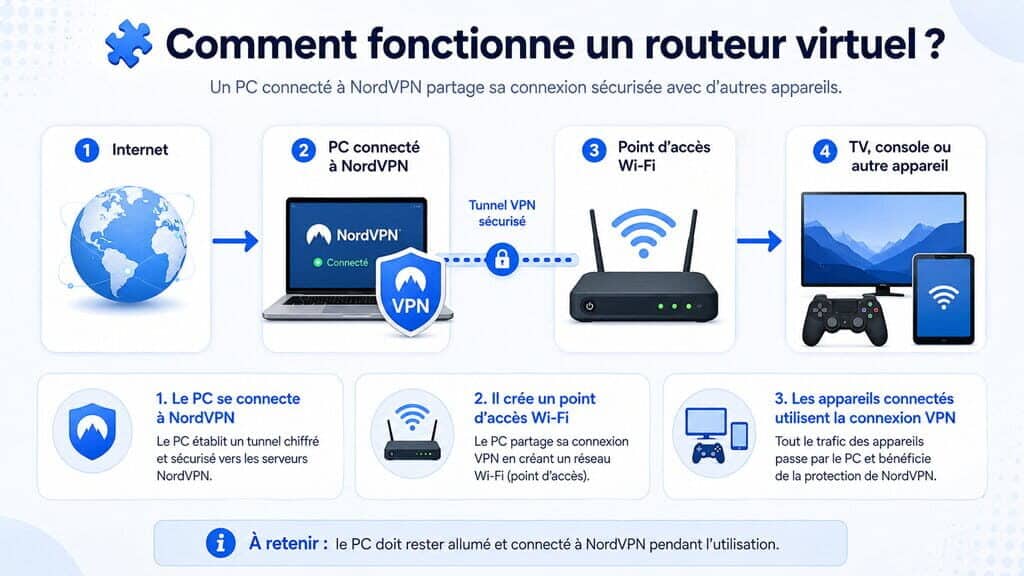
🧩 Comment fonctionne un routeur virtuel ?
Lorsque vous connectez votre PC à NordVPN, tout le trafic sortant est chiffré. En créant un point d’accès Wi-Fi depuis ce même PC, vous pouvez partager cette connexion sécurisée avec d’autres appareils. Cela revient à créer un mini routeur VPN logiciel, sans achat supplémentaire.
📝 Étapes pour créer un routeur virtuel sous Windows 10/11.
📍 Étape 1 : Activer le VPN
Connectez-vous à un serveur via l’application NordVPN sur votre PC Windows.
📍 Étape 2 : Ouvrir l’invite de commande en mode administrateur.
Appuyez sur Windows + X, puis sélectionnez Invite de commandes (admin) ou Windows PowerShell (admin).
📍 Étape 3 : Créer le point d’accès Wi-Fi.
Tapez cette commande (remplacez NomDuWiFi et MotDePasse123 par vos infos) :
netsh wlan set hostednetwork mode=allow ssid=NomDuWiFi key=MotDePasse123
Puis démarrez le réseau :
netsh wlan start hostednetwork
📍 Étape 4 : Partager la connexion VPN
Allez dans Paramètres > Réseau et Internet > Modifier les options d’adaptateur.
Faites un clic droit sur l’adaptateur NordVPN (généralement nommé TAP-NordVPN Windows Adapter) > Propriétés.
Onglet Partage → cochez “Autoriser d’autres utilisateurs à se connecter via la connexion de cet ordinateur”.
Dans la liste déroulante, sélectionnez le réseau Wi-Fi que vous venez de créer.
⚙️ Alternative plus simple : utiliser un logiciel dédié
Si la ligne de commande vous rebute, vous pouvez utiliser un outil comme :
- Connectify Hotspot (version gratuite avec limitations).
Ces programmes permettent de créer un routeur virtuel en quelques clics sans manipulation manuelle.
Conclusion
Configurer NordVPN sur un routeur est l’une des solutions les plus efficaces pour protéger en permanence tous les appareils connectés à votre réseau domestique — y compris ceux qui ne permettent pas l’installation directe d’un VPN.
En choisissant cette approche, vous bénéficiez de :
- Une protection automatique, sans avoir à activer le VPN manuellement sur chaque appareil.
- Une couverture illimitée, quel que soit le nombre d’équipements connectés (TV, consoles, objets connectés…).
- Une expérience fluide pour contourner les blocages géographiques des plateformes de streaming.
Pour une installation simple et fiable, les routeurs Asus avec AsusWRT sont fortement recommandés.
Si vous souhaitez éviter la configuration manuelle, les routeurs préconfigurés NordVPN sont une bonne solution “clé en main”.
Les alternatives comme le partage de connexion VPN ou la création d’un routeur virtuel sont utiles en dépannage ou en mobilité.