Configurer Brave Shields : publicités, traqueurs et empreinte numérique
Shields possède deux niveaux de réglage : une configuration générale pour les sites que vous visitez et des exceptions propres à chaque site. Commencez par les paramètres généraux, puis adaptez uniquement les sites qui en ont besoin.
Ouvrir les réglages généraux de Shields
- Ouvrez le menu principal de Brave, puis les paramètres.
- Sélectionnez la rubrique Shields, également appelée « Boucliers » selon la langue de l’interface.
-
Vous pouvez aussi saisir
brave://settings/shieldsdans la barre d’adresse, puis appuyer sur Entrée.

Choisir les protections adaptées à une utilisation quotidienne
| Réglage | Notre conseil | Effet concret |
|---|---|---|
| Publicités et traqueurs | Commencer avec le blocage standard. Essayer le mode agressif pour renforcer le filtrage. | Le mode agressif bloque davantage de publicités, y compris celles provenant du site lui-même. |
| Empreinte numérique | Conserver la protection activée. | Rend plus difficile la reconnaissance du navigateur à partir des caractéristiques de l’appareil. |
| Blocage des scripts | Laisser cette option désactivée pour commencer. | Bloquer JavaScript peut empêcher des menus, formulaires ou lecteurs vidéo de fonctionner. |
Le mode agressif est un choix de filtrage plus strict, pas une garantie d’anonymat. Pour débuter, nous conseillons de conserver les protections habituelles et de modifier un réglage à la fois.
Modifier Shields pour un site précis
- Ouvrez le site concerné, puis cliquez sur l’icône en forme de lion dans la barre d’adresse.
- Dépliez les commandes avancées si elles ne sont pas déjà visibles.
- Vérifiez le nom de domaine affiché en haut du panneau, puis ajustez le réglage souhaité.
Par exemple, vous pouvez utiliser le blocage agressif sur un site particulièrement chargé en publicités, tout en conservant le réglage standard ailleurs. Brave mémorise les exceptions par site, même si vous modifiez ensuite les paramètres généraux.
Gardez l’interrupteur principal de Shields activé. Si un site pose problème, ajustez d’abord une protection précise plutôt que de tout désactiver. Nous détaillerons la procédure de dépannage dans le chapitre consacré aux sites qui fonctionnent mal.
Gérer les cookies et l’effacement des données de navigation
Bloquer certains cookies et supprimer les données déjà enregistrées sont deux opérations différentes. La première limite leur utilisation pendant la navigation ; la seconde efface les informations conservées dans votre navigateur.
Conserver les fonctions utiles
Ils peuvent maintenir votre connexion à un compte ou mémoriser vos préférences. Tout bloquer risque de perturber ces fonctions.
Limiter le suivi entre les sites
Brave les bloque par défaut. Nous conseillons de conserver ce réglage plutôt que d’autoriser tous les cookies pour l’ensemble de votre navigation.
Supprimer les cookies d’un seul site
Pour réinitialiser un site sans vous déconnecter de tous les autres, privilégiez un effacement ciblé.
-
Saisissez
brave://settings/content/alldans la barre d’adresse. - Recherchez le domaine concerné.
- Supprimez ses données avec la commande correspondante, puis confirmez.
Cette suppression peut vous déconnecter du site et réinitialiser ses préférences locales.
Effacer les cookies de plusieurs sites
-
Ouvrez
brave://settings/clearBrowserData. - Choisissez la période et cochez la catégorie « Cookies et autres données des sites ».
- Décochez les autres catégories si vous souhaitez conserver l’historique, le cache et les autres données.
- Validez l’effacement.

Vérifiez les catégories avant validation : supprimer les cookies ne nécessite pas d’effacer vos mots de passe enregistrés.
Choisir ce qui sera effacé automatiquement
Dans la fenêtre de suppression des données, l’onglet « À la fermeture » permet de sélectionner les catégories à effacer lorsque vous quittez Brave, puis d’enregistrer votre choix. Sur Mac, fermez complètement l’application avec « Quitter Brave » : fermer une fenêtre ne suffit pas.
Pour cibler un site seulement, ouvrez son panneau Shields et activez « M’oublier lorsque je ferme ce site ». Brave effacera ses données locales après sa fermeture. Ce choix est plus ciblé qu’un nettoyage général.
Pour garder vos comptes connectés au quotidien, privilégiez le blocage des cookies tiers et l’effacement ponctuel. Réservez la suppression automatique aux sites dont vous ne souhaitez pas conserver les données.
Contrôler les autorisations des sites : caméra, micro, localisation et notifications
Un site de visioconférence peut avoir besoin du micro et de la caméra. Un site d’actualité n’a généralement pas besoin de votre position pour afficher un article. Accordez chaque autorisation selon la fonction que vous souhaitez utiliser.
Vérifier les autorisations générales
- Ouvrez le menu Brave, puis « Paramètres ».
- Allez dans « Confidentialité et sécurité », puis dans les paramètres des sites.
- Ouvrez successivement les rubriques Caméra, Microphone, Localisation et Notifications.
Autoriser selon le besoin
Conservez la demande d’autorisation pour pouvoir utiliser vos appels vidéo. Acceptez uniquement pour le service concerné et vérifiez les sites auxquels vous avez déjà donné accès.
Choisir au cas par cas
Autorisez-la pour une fonction locale utile, comme rechercher un itinéraire. Sinon, refusez la demande ou saisissez votre ville manuellement lorsque le site le permet.
Limiter les sollicitations
Si vous ne souhaitez aucune alerte de sites, bloquez les nouvelles demandes. Examinez aussi les autorisations déjà accordées et retirez celles qui ne vous servent plus.
Revoir les exceptions
Vérifiez les listes de sites autorisés et bloqués. Une autorisation accordée pour un usage ponctuel ne mérite pas forcément d’être conservée une fois cet usage terminé.
Modifier l’accès d’un site précis
- Ouvrez le site, puis cliquez sur l’icône des réglages à gauche de son adresse. Il ne s’agit pas de l’icône du lion de Shields.
- Choisissez « Paramètres du site ».
- Pour l’autorisation concernée, sélectionnez « Demander », « Autoriser » ou « Bloquer » selon les choix proposés.
- Revenez au site et rechargez la page si Brave vous le demande.

Modifiez les menus des autorisations. Le bouton « Delete data » visible sur cette capture supprime les données du site : ce n’est pas la commande à utiliser pour simplement bloquer sa caméra ou son microphone.
Comprendre les limites de ces réglages
Refuser la localisation ne masque pas votre adresse IP : un site peut encore en déduire une zone géographique approximative. Cette autorisation concerne l’accès à la position fournie par l’appareil.
Si le micro ou la caméra ne fonctionne pas malgré l’autorisation du site, vérifiez également que Windows ou macOS autorise Brave à utiliser ce périphérique. Le réglage du navigateur ne remplace pas celui du système.
Choisir son moteur de recherche dans Brave
Brave est le navigateur qui affiche les sites. Le moteur de recherche sert à trouver des pages lorsque vous saisissez une recherche dans la barre d’adresse. Vous pouvez choisir celui que vous préférez sans changer de navigateur.
Régler la recherche des fenêtres normales et privées
- Ouvrez le menu de Brave, puis les paramètres.
- Rendez-vous dans la rubrique « Moteur de recherche ».
- Cliquez sur le bouton permettant de modifier le moteur des fenêtres normales, puis choisissez votre moteur.
- Vérifiez également le moteur des fenêtres privées : Brave permet de définir un choix différent pour ces fenêtres.
Notre conseil : commencez par Brave Search si vous souhaitez privilégier un moteur qui ne construit pas de profil personnel à partir de vos recherches. Vérifiez ensuite si ses résultats répondent bien à vos besoins.
Choisir si vos saisies servent aux suggestions
Les suggestions peuvent proposer des recherches avant même que vous appuyiez sur Entrée. Pour cela, le texte saisi dans la barre d’adresse peut être transmis au moteur de recherche. Brave désactive cette option par défaut.
Laissez les suggestions du moteur désactivées. Vous pouvez toujours saisir une recherche complète, puis appuyer sur Entrée pour obtenir les résultats.
Activez les suggestions si vous les trouvez utiles, en acceptant que le moteur reçoive du texte pendant votre saisie.
Désactiver les suggestions ne supprime pas nécessairement les propositions issues de vos favoris ou de votre historique. Celles-ci sont distinctes des suggestions envoyées par le moteur de recherche.
Vérifier que votre choix est bien appliqué
Ouvrez un nouvel onglet, saisissez quelques mots dans la barre d’adresse, puis appuyez sur Entrée. La page de résultats doit appartenir au moteur choisi. Faites également cette vérification dans une fenêtre privée si vous avez modifié son réglage.
Le moteur par défaut concerne les recherches lancées depuis la barre d’adresse. Si vous ouvrez directement le site d’un autre moteur et utilisez son champ de recherche, c’est ce dernier qui traitera votre demande.
Navigation privée et fenêtres Tor : quelles différences et quelles limites ?
Une fenêtre privée limite les traces conservées dans Brave après votre session. Elle ne masque pas votre adresse IP. Sur ordinateur, Brave propose aussi des fenêtres avec Tor, qui font passer la connexion par des relais.
Ouvrir une fenêtre privée classique
Ouvrez le menu de Brave, puis choisissez « Nouvelle fenêtre de navigation privée ». Cette fenêtre permet notamment d’utiliser un site sans reprendre la session ouverte dans vos fenêtres normales.
Après la fermeture de toutes les fenêtres privées, Brave ne conserve pas l’historique de cette session, ses cookies ni ses données de site.
Les fichiers téléchargés restent sur votre appareil. Les favoris créés pendant la session sont également conservés.
Fermer un seul onglet ne termine pas la session si d’autres fenêtres privées restent ouvertes. Fermez-les toutes lorsque vous avez terminé.
Comprendre ce que la fenêtre privée ne cache pas
Un site peut toujours voir votre adresse IP. Si vous vous connectez à votre compte Google, Facebook ou à un autre compte personnel, le service peut aussi associer votre activité à ce compte.
La navigation privée ne rend pas votre activité invisible à votre fournisseur d’accès ou à l’administrateur du réseau. Elle ne protège pas non plus contre un logiciel de surveillance installé sur l’appareil.
Utiliser une fenêtre privée avec Tor sur ordinateur
- Ouvrez le menu de Brave et choisissez la nouvelle fenêtre de navigation privée avec Tor.
- Attendez que Brave indique que la connexion à Tor est établie avant de naviguer.
- Gardez à l’esprit que cette connexion concerne cette fenêtre, pas vos autres applications.
Tor utilise plusieurs relais : le site voit normalement l’adresse IP du relais de sortie. La navigation peut être plus lente, avec davantage de vérifications ou de refus d’accès. Cette fonction est réservée à Brave sur ordinateur.
Brave avec Tor ne possède pas toutes les protections de Tor Browser. Si votre sécurité dépend de votre anonymat, Brave recommande d’utiliser Tor Browser. Aucun de ces modes ne garantit un anonymat absolu.
Brave VPN : à quoi sert-il et faut-il l’activer ?
Brave VPN est un service sur abonnement, distinct des protections gratuites du navigateur. Vous n’avez pas besoin d’y souscrire pour utiliser Brave, bloquer les traqueurs ou appliquer les réglages de ce tutoriel.
Comprendre ce que fait Brave VPN
Le VPN chiffre la connexion entre votre appareil et son serveur. Les sites voient alors l’adresse IP du serveur VPN à la place de celle de votre connexion.
Son action s’étend aux autres applications. Malgré son intégration dans Brave, il ne se limite pas aux pages ouvertes dans le navigateur.
Le VPN ne vous rend pas anonyme lorsque vous vous connectez à un compte personnel. Il ne remplace pas non plus un antivirus ni la vigilance face aux sites frauduleux.
Activer le VPN et vérifier la connexion
- Ouvrez le menu de Brave, puis la rubrique VPN. Sur ordinateur, vous pouvez aussi utiliser le bouton VPN de la barre d’outils.
- Si vous disposez d’un abonnement, suivez les indications pour l’activer sur cet appareil.
- Choisissez la région souhaitée dans le panneau VPN, puis activez la connexion.
- Attendez que le panneau indique que le VPN est connecté. La présence du bouton VPN ne suffit pas à confirmer son activation.
Pour vérifier le changement d’adresse IP, consultez notre page Mon IP avant la connexion, puis actualisez-la après l’activation du VPN.
Notre test : des performances décevantes
Lors de notre test, Brave VPN n’a pas été à la hauteur des meilleurs fournisseurs VPN. Ses limites concernent deux usages essentiels : le streaming et les performances de la connexion.
Brave VPN n’a pas permis de débloquer les plateformes internationales testées. Le changement de région n’a donc pas suffi pour accéder aux contenus recherchés.
Même constat pour les plateformes françaises testées : la connexion au VPN n’a pas permis de contourner leurs restrictions géographiques.
Les débits relevés pendant notre test étaient décevants. Brave VPN reste en retrait par rapport aux meilleurs fournisseurs que nous avons évalués.
Les débits variaient également au cours de nos essais. Cette irrégularité pénalise les usages qui nécessitent une connexion rapide et constante.
Faut-il souscrire à Brave VPN ? Notre verdict
Nous ne conseillons pas cet abonnement. Gardez les protections gratuites du navigateur et utilisez un VPN plus performant séparément. Si vous possédez déjà un abonnement auprès d’un autre fournisseur, vous pouvez l’utiliser avec Brave.
Retrouvez les points forts et les limites de chaque fournisseur dans nos tests et avis VPN pour choisir un service adapté à vos besoins.
Brave Rewards et BAT : comment fonctionnent les récompenses ?
Brave Rewards permet de recevoir des BAT en acceptant certaines publicités de Brave. Ces jetons ont une valeur financière : vous pouvez les vendre pour récupérer de l’argent, les utiliser pour certains achats ou les donner à des créateurs. Le programme reste facultatif.
Les BAT sont-ils de l’argent ?
Le BAT, pour Basic Attention Token, est un cryptoactif. Il possède un cours, comme les autres jetons échangés sur les marchés de cryptomonnaies. Ce n’est donc ni un euro ni un point de fidélité à valeur fixe.
Exemple fictif : si un BAT vaut 0,20 €, dix BAT représentent 2 € avant les éventuels frais. Si son cours baisse à 0,10 €, ces mêmes dix BAT ne représentent plus que 1 €. Ce calcul illustre le fonctionnement, pas le cours actuel du BAT.
Peut-on récupérer de l’argent ou acheter des choses avec les BAT ?
Oui. Les BAT reçus avec Brave Rewards ont une valeur financière. Vous pouvez les vendre pour récupérer de l’argent ou les utiliser pour payer auprès de certains services. Ils ne sont toutefois pas acceptés partout comme une carte bancaire.
Vous transférez vos BAT vers une plateforme qui accepte leur dépôt sur le réseau utilisé, vous les vendez contre des euros ou une autre devise, puis vous demandez un virement vers votre compte bancaire. Cette possibilité dépend des services disponibles dans votre pays et de leurs frais.
Travala propose le BAT parmi ses moyens de paiement. Vous pouvez donc utiliser vos jetons pour régler une réservation compatible, en vérifiant cette option lors du paiement.
Vous pouvez dépenser vos BAT pour acheter un nom de domaine .brave auprès du service partenaire. Il s’agit d’un usage particulier lié aux services Web3, pas d’un bon d’achat utilisable dans tous les magasins.
Vous pouvez envoyer des BAT à un créateur inscrit à Brave Creators, par exemple pour soutenir son site ou sa chaîne. Vous choisissez alors de lui donner ces jetons plutôt que de les dépenser pour vous.
Pour un achat dans un commerce qui n’accepte pas les BAT, vous devez d’abord les convertir en argent. Brave Rewards ne fournit pas directement un solde en euros à dépenser avec votre carte bancaire.
Activer les récompenses dans Brave
- Cliquez sur l’icône triangulaire BAT dans la barre d’adresse pour ouvrir Brave Rewards.
- Suivez la présentation et sélectionnez votre pays de résidence.
- Connectez un compte de versement compatible ou un portefeuille personnel proposé par l’interface.
-
Ouvrez
brave://rewardspour régler les formats publicitaires autorisés, comme les notifications ou les images sponsorisées du nouvel onglet.
Vous recevez des récompenses pour l’affichage de publicités éligibles : il n’est pas nécessaire de cliquer dessus ni d’acheter le produit présenté. Naviguer plus longtemps ne garantit pas davantage de gains, car le nombre de publicités disponibles varie.
Où sont versées les récompenses ?
Brave Rewards gère les récompenses publicitaires. Brave Wallet est un portefeuille permettant de conserver et de transférer des cryptoactifs. Les deux fonctions sont distinctes : créer un portefeuille ne suffit pas à commencer à gagner des BAT.
Les BAT arrivent sur le compte connecté. La disponibilité du partenaire et les démarches de vérification d’identité dépendent de votre pays et de ses conditions.
Les BAT sont versés à une adresse que vous contrôlez. Cette configuration nécessite une petite quantité de SOL pour créer le compte de réception des BAT sur le réseau Solana.
Les récompenses publicitaires sont proposées sur ordinateur et Android, sous réserve d’éligibilité. Sur iPhone et iPad, Rewards ne permet pas de gagner des BAT en regardant des publicités.
Notre avis : une option facultative, pas un revenu régulier
Rewards peut intéresser les lecteurs qui souhaitent découvrir les BAT ou soutenir des créateurs. En revanche, il faut accepter des publicités, configurer les versements et gérer des cryptoactifs pour en tirer un avantage financier.
Si vous souhaitez simplement naviguer avec moins de publicités, laissez Rewards désactivé. Les boucliers de Brave fonctionnent sans ce programme. Aucun montant mensuel de récompenses n’est garanti.
Brave Talk : passer des appels vidéo depuis son navigateur
Brave Talk est un service de visioconférence accessible dans le navigateur. Il permet de discuter en vidéo, partager son écran et échanger des messages, sans installer une application de réunion supplémentaire.
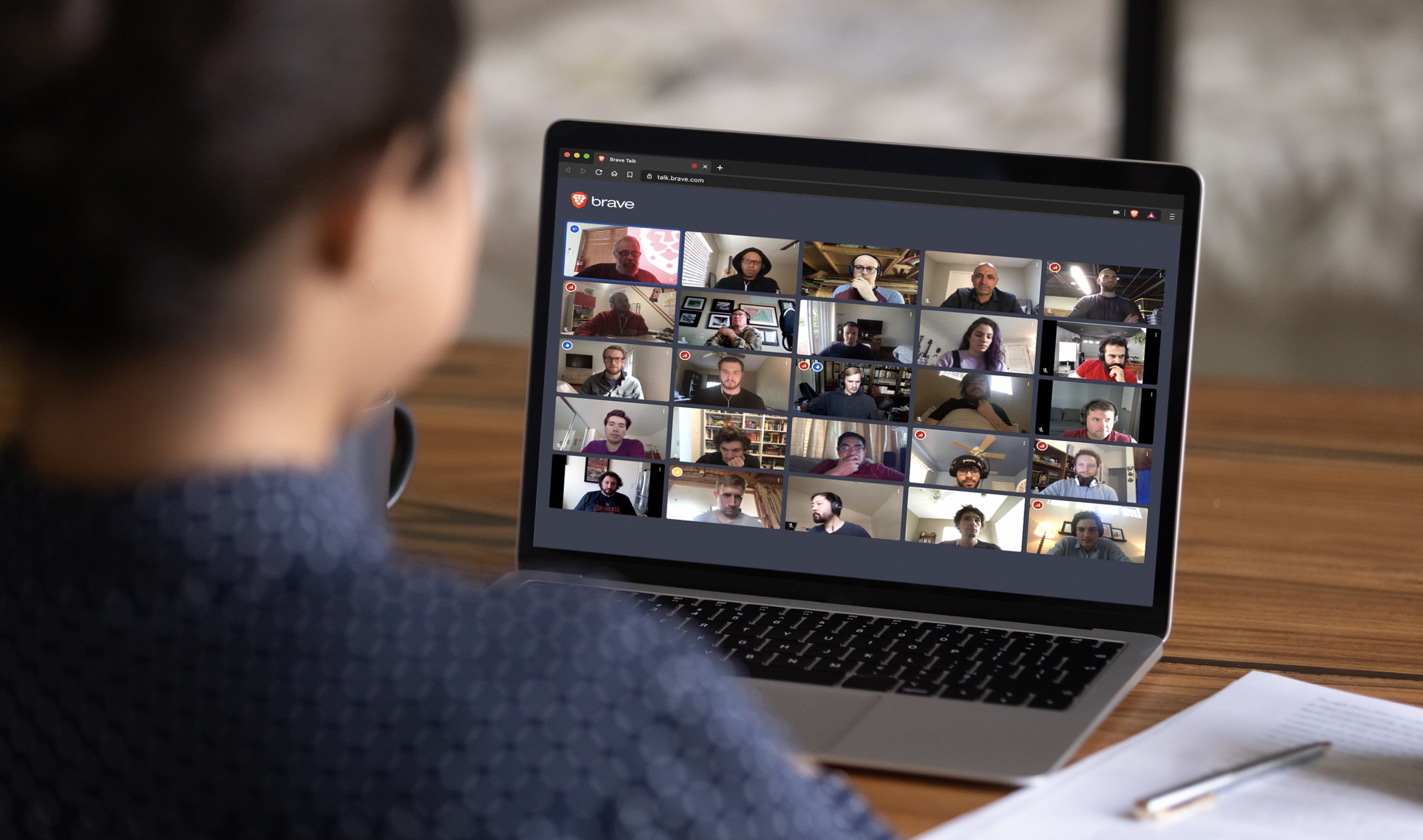
Lancer un appel et inviter ses contacts
- Ouvrez talk.brave.com et choisissez de démarrer un appel gratuit.
- Autorisez le microphone et, pour un appel vidéo, la caméra. Vérifiez les appareils sélectionnés avant de rejoindre la réunion.
- Ouvrez la commande d’invitation et copiez le lien de la réunion.
- Envoyez ce lien à vos contacts. Ils peuvent rejoindre l’appel depuis leur navigateur, même s’ils n’utilisent pas Brave.
Pour une première utilisation, faites un court essai avec votre interlocuteur : vérifiez le son, la caméra et le partage d’écran avant un rendez-vous important.
Ce qui est gratuit et ce qui nécessite un abonnement
Les appels accueillent jusqu’à quatre personnes, organisateur compris, sans limite de durée. Le partage d’écran et la discussion écrite sont inclus.
L’abonnement permet à l’organisateur de réunir plus de quatre personnes et d’enregistrer les appels. Il n’est pas nécessaire pour une conversation en petit groupe.
Notre conseil : commencez avec la version gratuite. Vérifiez qu’elle convient à vos interlocuteurs et à votre matériel avant d’envisager un abonnement.
Comprendre les limites de confidentialité
Les communications sont chiffrées pendant leur transport. Cela ne signifie pas que tous les appels bénéficient automatiquement d’un chiffrement de bout en bout. L’option de chiffrement supplémentaire dépend notamment des navigateurs utilisés et des fonctions activées.
Le service traite les données nécessaires à l’appel, notamment l’adresse IP et le lien de réunion. Les enregistrements et transcriptions Premium peuvent être conservés temporairement pendant 24 heures.
Partagez le lien uniquement avec les personnes invitées. Pour présenter un document, privilégiez le partage de sa fenêtre plutôt que celui de tout votre écran : vous éviterez d’exposer d’autres onglets ou notifications.
Que faire lorsqu’un site fonctionne mal avec Brave ?
Une vidéo ne démarre pas, un bouton reste sans effet ou une connexion tourne en boucle ? Procédez dans l’ordre ci-dessous, en vérifiant le résultat après chaque modification. Cela permet d’identifier la cause sans modifier inutilement tous vos réglages.
Écarter un problème temporaire
Actualisez la page, puis essayez une autre rubrique du même site. Si nécessaire, fermez l’onglet et ouvrez à nouveau l’adresse.
Vérifiez votre connexion Internet, redémarrez Brave et installez sa mise à jour si elle est disponible. Le problème ne vient pas forcément des boucliers.
Ajuster les boucliers pour le site concerné
- Sur la page concernée, cliquez sur l’icône du lion dans la barre d’adresse, puis ouvrez les commandes avancées.
- Si vous avez activé le blocage des scripts, désactivez cette option pour ce site et rechargez la page.
- Si le blocage des publicités et des traqueurs est réglé sur « Agressif », essayez le niveau « Standard » pour ce site.
Pour vérifier si Shields est responsable, désactivez-le brièvement sur ce site. Si cela ne résout rien, réactivez-le immédiatement. Brave mémorise les exceptions : elles ne disparaissent pas à la fermeture de l’onglet.
Vérifier les autres causes possibles
Supprimez uniquement les cookies et les données du site concerné, comme expliqué précédemment, puis reconnectez-vous. Cette opération vous déconnecte et peut effacer vos préférences sur ce site.
Vérifiez l’autorisation du site dans Brave, puis celle de Brave dans les paramètres de confidentialité de votre système.
Désactivez temporairement vos extensions, notamment un autre bloqueur de contenu. Si le problème disparaît, réactivez-les une par une pour trouver la responsable.
Essayez un autre serveur. Si vous pouvez utiliser votre connexion habituelle, un essai sans VPN permet aussi de vérifier si le site bloque l’adresse IP du serveur.
Conserver uniquement la modification utile
Dès que vous trouvez la cause, rétablissez les réglages modifiés sans effet. Par exemple, si une extension était responsable, réactivez les boucliers du site.
Si le site reste inutilisable, essayez-le dans un autre navigateur à jour. S’il échoue également, le problème peut venir du site, de votre connexion ou de votre compte. Désactiver davantage de protections dans Brave n’est alors pas une solution.